
Sur cette page
Un seul compte HoYoverse regroupe Genshin Impact, Honkai: Star Rail et Zenless Zone Zero. Son adresse e-mail et son numéro de téléphone reçoivent les codes permettant de changer le mot de passe et l'e-mail ; par conséquent, celui qui contrôle l'e-mail et le téléphone contrôle le compte. Une fois vos démarches terminées, l'e-mail, le mot de passe, le numéro de téléphone et les connexions liées au compte doivent être les vôtres, et aucun appareil que vous ne reconnaissez pas ne doit être considéré comme approuvé.
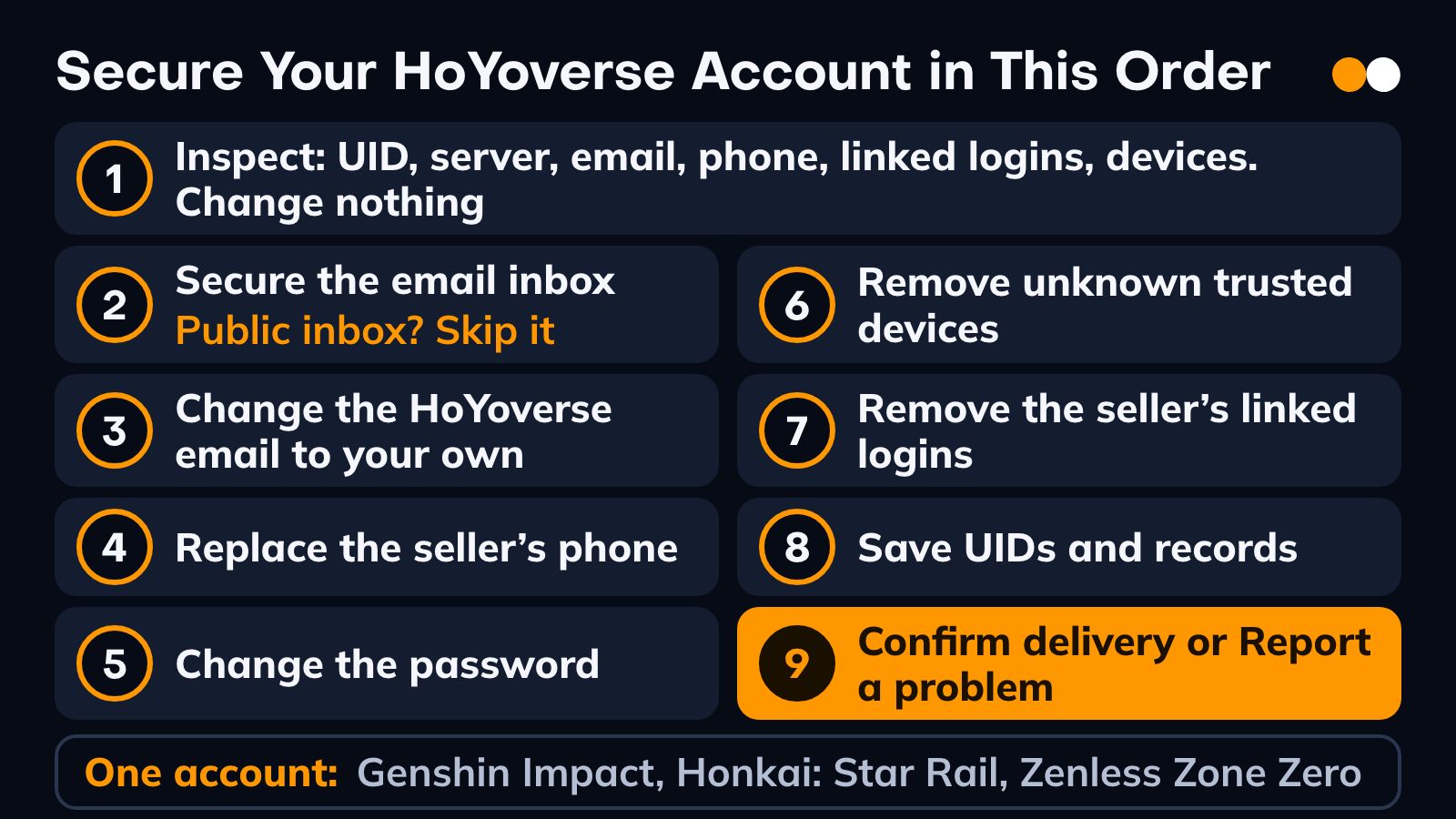
Si vous avez acheté un compte Genshin Impact, un compte Honkai: Star Rail ou un compte Zenless Zone Zero sur igitems, terminez toutes les étapes ci-dessous avant de cliquer sur Confirmer la livraison. Suivez-les dans l'ordre, car chaque étape dépend de la précédente. Les pièges les plus courants sont le numéro de téléphone du vendeur, qui peut réinitialiser le mot de passe, et une liaison Google ou Apple, que vous ne pouvez supprimer qu'à partir d'un appareil Android ou iOS.
Comment fonctionne la sécurité d'un compte HoYoverse
Vous gérez votre compte via le Centre de compte HoYoverse. Trois éléments déterminent qui peut y accéder :
L'e-mail. HoYoverse y envoie un code lorsqu'une personne se connecte sur un nouvel appareil, change le mot de passe ou modifie le numéro de téléphone. Le code est requis pour les nouveaux appareils, donc un appareil figurant sur la liste des appareils approuvés peut ne pas en avoir besoin.
Le numéro de téléphone. Un téléphone lié peut recevoir un code SMS pour réinitialiser le mot de passe et peut valider un changement d'e-mail à la place de l'e-mail lui-même.
Les connexions liées. Les comptes Facebook, Google, Game Center, Apple, X (Twitter), PlayStation Network et Microsoft (Xbox) permettent de se connecter directement, sans avoir besoin de l'e-mail ou du mot de passe.
HoYoverse ne propose pas d'application d'authentification. Son authentification à deux facteurs consiste en un code envoyé par e-mail ou par SMS.
Cinq erreurs à éviter
Ne laissez pas le numéro de téléphone du vendeur sur le compte. Il permet de réinitialiser le mot de passe et de changer l'e-mail par SMS, même après que vous ayez modifié ces deux éléments.
Ne gardez pas l'e-mail fourni avec le compte. HoYoverse vous permet de changer l'e-mail mais jamais de le supprimer totalement, alors remplacez-le par une adresse qui a toujours été la vôtre.
Ne confirmez pas la livraison tant qu'une liaison du vendeur que vous ne pouvez pas supprimer est présente. Google ne peut être retiré que sur un appareil Android, Apple et Game Center uniquement sur un appareil iOS, et PlayStation ou Xbox ne peuvent être dissociés qu'une seule fois.
Ne laissez pas le compte associé à une boîte de réception publique. Jusqu'à ce que vous changiez l'e-mail à l'étape 3, les codes de HoYoverse seront envoyés à cette boîte, et n'importe qui peut accéder à une adresse yopmail.com.
Ne confirmez pas la livraison simplement parce que le jeu se lance. Une connexion fonctionnelle ne signifie pas que le vendeur a perdu l'accès.
Étape 1 : Inspecter le compte (ne rien changer pour l'instant)
Ne modifiez aucun paramètre à cette étape. Si quelque chose ne va pas, vous devez le savoir avant de toucher à l'e-mail ou de dissocier quoi que ce soit.
Connectez-vous avec les identifiants reçus. Si HoYoverse demande un code provenant d'un e-mail ou d'un téléphone que vous ne contrôlez pas, demandez-le au vendeur dans le chat de la commande. N'utilisez aucune option de réinitialisation ou de récupération. Une commande peut être clôturée 4 jours après que le vendeur l'a marquée comme livrée, ne perdez donc pas de temps.
Avant la livraison, le vendeur doit supprimer son numéro de téléphone, ses appareils approuvés et toutes les connexions liées, surtout Google, Apple, PlayStation et Xbox. Vérifiez qu'il l'a fait.
Connexion par e-mail et mot de passe. Connectez-vous au Centre de compte avec un e-mail ou un nom d'utilisateur et un mot de passe. L'étape 7 nécessite cette méthode, car HoYoverse ne vous laissera pas dissocier une méthode de connexion si c'est votre seul moyen d'accès. Si le compte n'a pas d'e-mail et de mot de passe, demandez au vendeur dans le chat comment se connecter, et ne confirmez pas la livraison tant que vous ne disposez pas de ces accès.
Annonce, UID et serveur. Ouvrez chaque jeu mentionné dans l'annonce et comparez son UID et son serveur avec ceux indiqués. Un serveur ne peut pas être changé après la création du compte. Vérifiez également les personnages, les armes, le niveau et les devises promis.
Avis de remboursement. Vérifiez les messages en jeu pour voir s'il y a un avis de remboursement et vérifiez si le solde de devises est négatif. Pour Genshin Impact, HoYoverse précise qu'un top up remboursé est déduit, même si cela rend le solde négatif, et le solde doit être régularisé dans un délai imparti.
Restrictions. Recherchez tout avis de bannissement ou de suspension.
E-mail. Dans Informations personnelles, vérifiez l'adresse à côté d'E-mail. Notez si vous pouvez accéder à cette boîte de réception.
Mobile. Dans la même section, vérifiez si un numéro est lié à côté de Mobile.
Connexions liées. Ouvrez Comptes liés et notez chaque connexion listée.
Appareils approuvés. Notez tout appareil figurant sur la liste des Appareils approuvés qui n'est pas le vôtre.
Vous avez trouvé un bannissement ou quelque chose qui n'était pas mentionné dans l'annonce ? Arrêtez-vous ici. Informez le vendeur dans le chat de la commande et suivez la section Que faire si quelque chose semble anormal ci-dessous.
Étape 2 : Sécuriser la boîte de réception e-mail
Si le compte a été fourni avec son propre accès e-mail, sécurisez cette boîte de réception maintenant, car HoYoverse y envoie les codes. Si ce n'est pas le cas, passez à l'étape 3.
Jusqu'à l'étape 3, un code provenant de cette boîte peut changer l'e-mail du compte.
Vous avez une boîte de réception publique comme yopmail.com ? N'importe qui connaissant l'adresse peut la lire, et il n'y a pas de mot de passe à changer. Ignorez la liste ci-dessous et passez directement à l'étape 3.
Ajoutez vos nouvelles informations de récupération avant de supprimer les anciennes. Les anciennes informations peuvent rester actives pendant un certain temps. Google peut envoyer des codes aux anciennes informations de récupération pendant 7 jours, et Microsoft maintient une méthode de connexion supprimée utilisable pendant 30 jours.
Connectez-vous à la boîte de réception et changez son mot de passe.
Ajoutez votre propre e-mail et numéro de téléphone de récupération, puis supprimez les anciens.
Activez la vérification en deux étapes auprès du fournisseur d'e-mail.
Examinez les sessions actives et supprimez tout appareil que vous ne reconnaissez pas.
Supprimez également toute règle de transfert automatique vers une adresse qui ne vous appartient pas.
Étape 3 : Changer l'e-mail HoYoverse par le vôtre
Utilisez votre propre e-mail ici, même si le compte a été fourni avec une boîte de réception. Un ancien propriétaire pourrait conserver un accès de récupération à cette boîte pendant un certain temps.
Votre nouvelle adresse ne doit pas déjà être liée à un autre compte HoYoverse. Chaque e-mail ne peut être lié qu'à un seul compte.
Dans le Centre de compte, ouvrez Sécurité du compte ou Informations personnelles et sélectionnez Changer l'e-mail. Certaines pages affichent Lier à côté d'E-mail.
Entrez le code envoyé à l'e-mail actuel. Si vous ne pouvez pas accéder à cette boîte, Utiliser une autre méthode de vérification enverra un SMS au téléphone lié à la place.
Entrez votre nouvelle adresse e-mail et confirmez-la avec le code d'activation envoyé à celle-ci.
Rouvrez Informations personnelles et vérifiez que votre nouvel e-mail est bien affiché.
Vous ne trouvez pas l'option, ou un code est envoyé à un e-mail ou un téléphone auquel vous n'avez pas accès ? Demandez au vendeur dans le chat de la commande et ne confirmez pas la livraison tant que le problème n'est pas résolu.
Vous voyez le message « Trop de requêtes » ou un message concernant un risque de sécurité ? HoYoverse conseille d'attendre un peu et de réessayer, ou d'ajuster votre réseau si le message indique que l'environnement réseau est à risque. Si cela échoue toujours, informez le vendeur dans le chat de la commande avant que celle-ci ne soit clôturée.
Vous pourriez aussi aimer
Parcourir tous les Accounts Genshin Impact








Étape 4 : Remplacer le numéro de téléphone du vendeur
Faites ceci après l'étape 3. Sur un nouvel appareil, un changement de numéro de téléphone envoie un code à l'e-mail lié, et cet e-mail est désormais le vôtre.
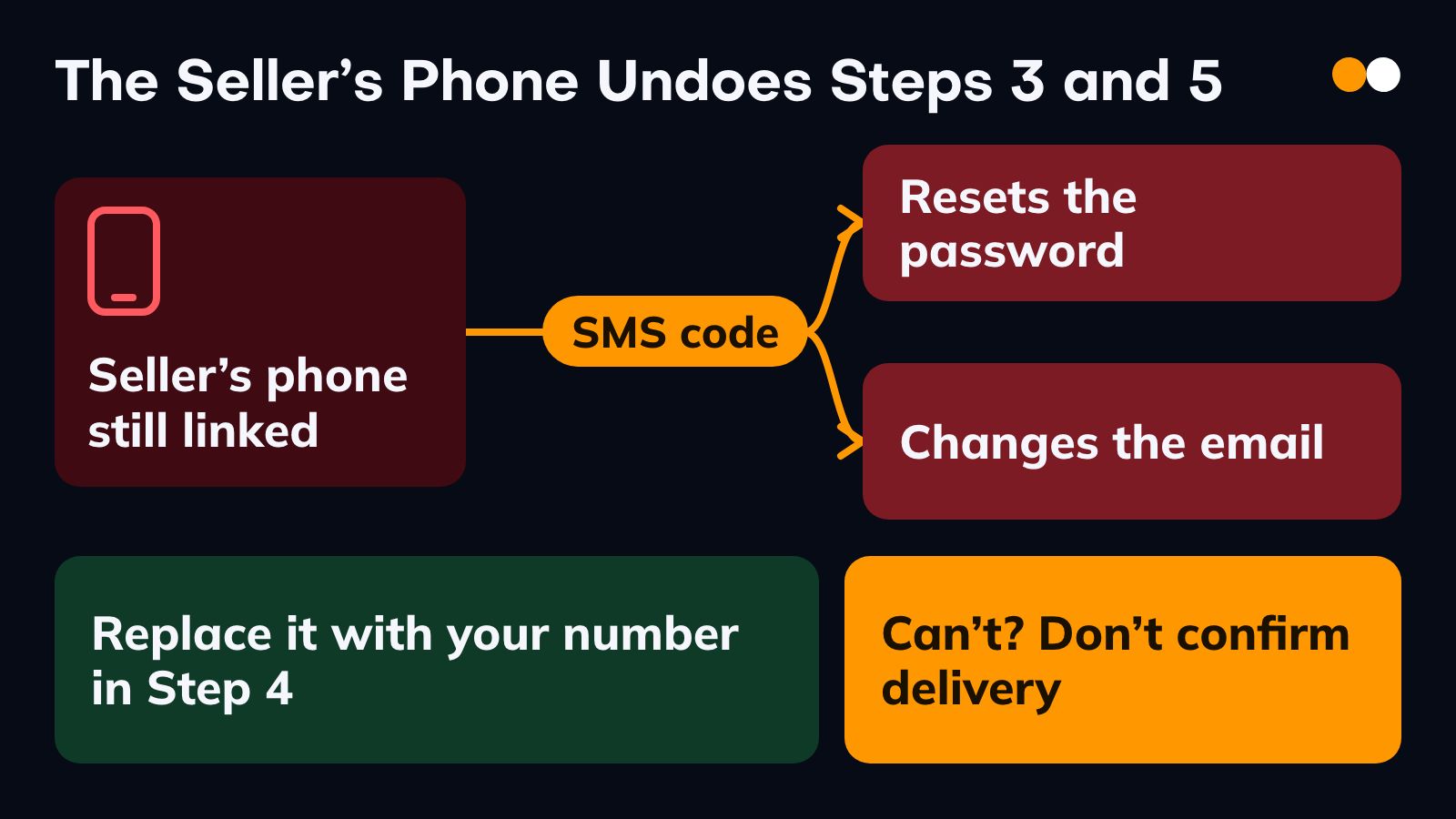
Un numéro de téléphone du vendeur laissé sur le compte peut réinitialiser le mot de passe et valider un changement d'e-mail par SMS, annulant ainsi les étapes 3 et 5.
Dans le Centre de compte, allez dans Informations personnelles et sélectionnez Lier à côté de Mobile, ou changez le numéro déjà présent.
Entrez votre propre numéro et les codes demandés, puis vérifiez qu'il est bien affiché à côté de Mobile.
On vous demande un code envoyé au téléphone du vendeur ? Demandez au vendeur dans le chat de la commande et ne confirmez pas la livraison tant que le problème n'est pas résolu.
Si vous ne pouvez pas supprimer le téléphone du vendeur, ne confirmez pas
Tant que son numéro est lié, le vendeur peut réinitialiser le mot de passe et changer l'e-mail par SMS.
Ne cliquez pas sur Confirmer la livraison.
Informez le vendeur dans le chat de la commande.
Si le problème n'est pas résolu, utilisez Report a problem sur la page de la commande (comment fonctionnent les litiges) avant que la commande ne soit clôturée.
Étape 5 : Changer le mot de passe
Faites ceci après les étapes 3 et 4. Sur un nouvel appareil, le changement de mot de passe envoie un code à l'e-mail lié. Le téléphone du vendeur pourrait réinitialiser tout mot de passe que vous avez défini avant qu'il ne soit supprimé.
Dans le Centre de compte, ouvrez les paramètres de mot de passe et choisissez de le modifier.
Entrez le code envoyé à votre e-mail.
Définissez un mot de passe fort que vous n'utilisez nulle part ailleurs.
Si le vendeur a défini un nom d'utilisateur, il reste, car HoYoverse ne permet à personne de le changer ou de le supprimer. Une fois que le mot de passe, l'e-mail et le téléphone sont les vôtres, personne d'autre ne peut accéder au compte.
Étape 6 : Supprimer les appareils approuvés inconnus
HoYoverse conserve une liste d'appareils approuvés et conseille aux utilisateurs de supprimer ceux qu'ils ne reconnaissent pas. L'appareil d'un vendeur sur cette liste peut contourner le code e-mail, et HoYoverse ne précise pas si le changement de mot de passe déconnecte ces appareils.
Dans les paramètres de sécurité du Centre de compte, trouvez la liste des Appareils approuvés.
Supprimez tout appareil qui n'est pas le vôtre. Gardez celui que vous utilisez.
Vous ne trouvez pas la liste, ou un appareil ne peut pas être supprimé ? Demandez au vendeur dans le chat de la commande et ne confirmez pas la livraison tant que le problème n'est pas résolu.
Étape 7 : Supprimer les connexions liées du vendeur
Lisez ceci avant de dissocier quoi que ce soit :
Gardez votre connexion par e-mail et mot de passe active. HoYoverse exige au moins une autre méthode de connexion active avant de vous laisser en supprimer une.
Google et Apple ne peuvent pas être supprimés sur le web. Une liaison Google ne peut être dissociée que dans un jeu sur un appareil Android, et une liaison Apple ou Game Center uniquement dans un jeu sur un appareil iOS. Ces deux liaisons permettent toujours de se connecter via le Centre de compte sur le web.
Une liaison Google n'est pas une liaison du vendeur si « Comptes liés » affiche le Gmail fourni avec le compte et que vous avez pris le contrôle de ce Gmail à l'étape 2. Si vous ne pouvez pas voir de quel Gmail il s'agit, considérez-le comme celui du vendeur.
PlayStation et Xbox ne peuvent être dissociés qu'une seule fois. Si le vendeur a déjà utilisé cette unique dissociation, vous ne pourrez pas supprimer la liaison vous-même.
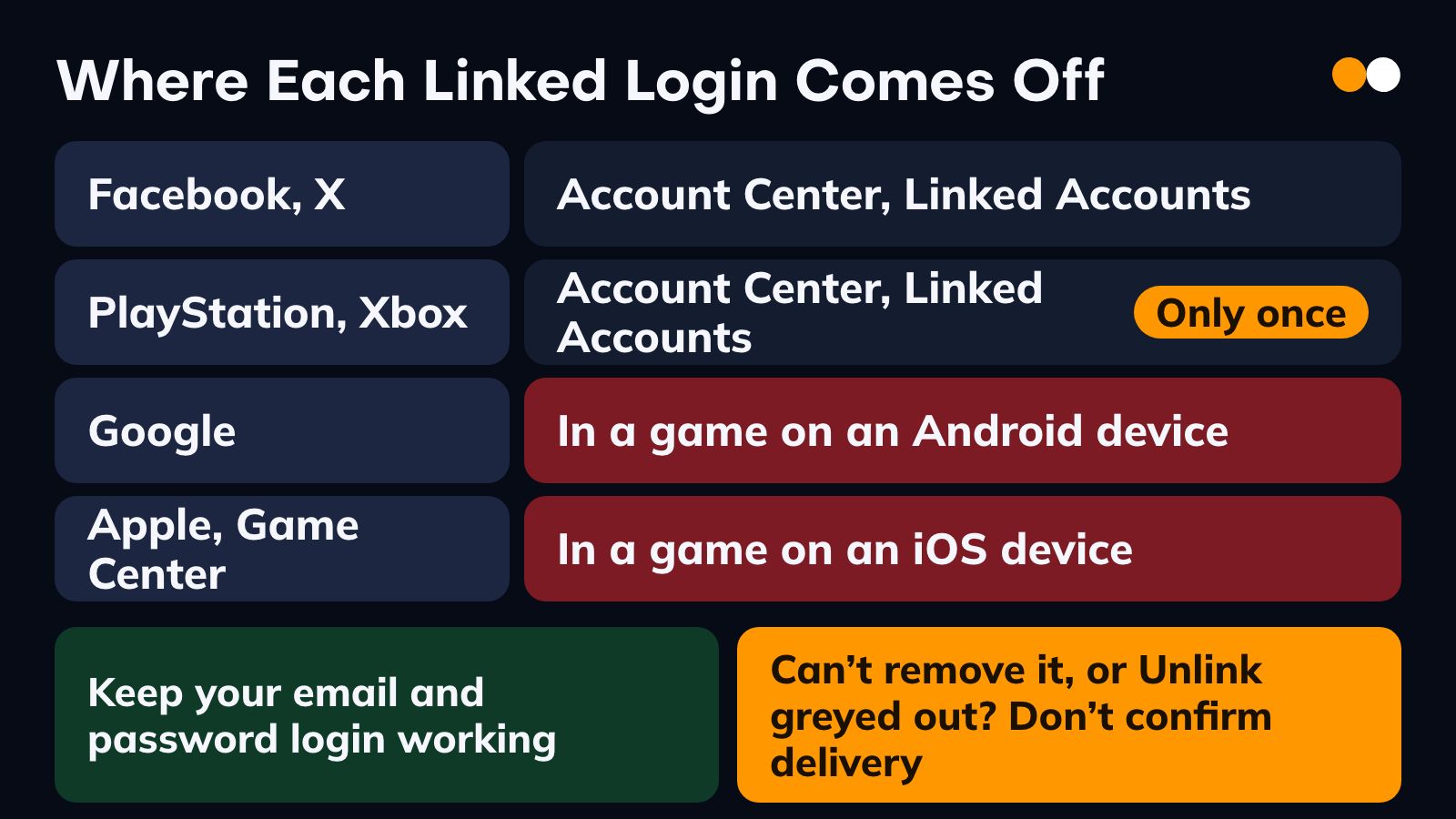
Dans le Centre de compte, ouvrez Comptes liés et dissociez tout compte Facebook, X, PlayStation Network ou Microsoft (Xbox) qui n'est pas le vôtre.
Pour une liaison Google, ouvrez un jeu HoYoverse sur un appareil Android, allez dans Paramètres > Compte > Centre d'utilisateur et dissociez-le. Pour Apple ou Game Center, faites de même sur un appareil iOS.
Vérifiez à nouveau Comptes liés. Seules vos propres connexions doivent rester.
Ne liez votre propre compte PlayStation ou Xbox que si vous comptez le garder, car l'unique dissociation possible pourrait déjà avoir été utilisée.
Pas d'option de dissociation sur une connexion, ou pas d'appareil Android ou iOS pour le faire ? Demandez au vendeur dans le chat de la commande de le supprimer, et ne confirmez pas la livraison tant que le problème n'est pas résolu.
Option de dissociation grisée ? HoYoverse conseille de vérifier s'il y a des vérifications d'e-mail en attente ou des changements de sécurité récents, ce qui est votre cas. Ne confirmez pas la livraison. Demandez au vendeur dans le chat de la commande de supprimer la liaison. Si elle n'est pas partie le lendemain, utilisez Report a problem avant que la commande ne soit clôturée.
Si vous ne pouvez pas supprimer la liaison du vendeur, ne confirmez pas
Une connexion liée permet de se connecter directement, en contournant l'e-mail, le mot de passe et le téléphone que vous venez de changer.
Ne cliquez pas sur Confirmer la livraison.
Informez le vendeur dans le chat de la commande.
Si le problème n'est pas résolu, utilisez Report a problem sur la page de la commande (comment fonctionnent les litiges) avant que la commande ne soit clôturée.
Étape 8 : Sauvegardez vos informations
Gardez ces éléments dans un endroit sûr et hors ligne :
Les détails de votre commande igitems
L'UID et le serveur de chaque jeu
L'e-mail et le numéro de téléphone désormais associés au compte
Les reçus de vos propres achats en jeu, car les vérifications de propriété de HoYoverse portent sur les achats précédents
Étape 9 : Confirmer la livraison ou signaler un problème
Cliquez sur Confirmer la livraison uniquement si tout ce qui suit est vrai :
Le compte correspond à l'annonce, avec le bon UID et serveur, sans bannissement, avis de remboursement ou autre problème non mentionné.
Vous avez sécurisé la boîte de réception e-mail fournie avec le compte, ou c'était une boîte publique que vous avez remplacée à l'étape 3.
L'e-mail HoYoverse est désormais le vôtre.
Le numéro de téléphone du vendeur a été supprimé et le vôtre est lié.
Vous avez changé le mot de passe HoYoverse.
Seuls vos propres appareils figurent sur la liste des appareils approuvés.
Seules vos propres connexions liées subsistent.
Vous avez sauvegardé vos informations.
Si l'un de ces points est faux, ne confirmez pas. Allez à la section Que faire si quelque chose semble anormal.
N'attendez pas si vous êtes bloqué. Une commande peut se clôturer automatiquement 4 jours après que le vendeur l'a marquée comme livrée, utilisez donc Report a problem avant ce délai.
Après avoir confirmé
Lisez tous les e-mails de sécurité. Si l'un d'eux signale une connexion ou un changement que vous n'avez pas effectué, suivez immédiatement la section Que faire si quelque chose semble anormal.
Gardez vos UID et votre reçu de commande hors ligne. HoYoverse pourrait vous demander des détails sur le compte et les achats si vous devez un jour prouver que le compte est le vôtre.
Connectez-vous au moins une fois par semaine. Il s'agit d'un conseil igitems, pas d'une règle HoYoverse. Quiconque se connecte et passe la vérification d'identité peut demander la suppression du compte, ce qui efface tous les jeux, mais se connecter dans les 30 jours suivants annule cette demande.
Checklist anti-arnaque
Ne donnez jamais votre mot de passe, vos codes de vérification ou les détails de votre compte à personne.
Ne saisissez jamais de code pour une connexion ou un changement que vous n'avez pas initié.
Ignorez toute personne sur Discord ou tout autre chat prétendant être le support HoYoverse. Utilisez uniquement le Centre d'aide officiel HoYoverse.
Si un vendeur demande un code après la remise du compte, refusez et signalez-le via Report a problem ou le Centre d'aide.
Évitez les sites web ou applications proposant des Primo-gemmes, des Jades stellaires ou des Polychromes gratuits. C'est un moyen courant de se faire voler son compte.
Connectez-vous uniquement via les sites web et jeux officiels de HoYoverse, vérifiez soigneusement l'adresse, et effectuez vos top up uniquement via les canaux officiels.
Bon à savoir avant de jouer
Les règles de HoYoverse n'autorisent pas l'achat, la vente ou le partage de comptes, ce qui inclut le compte que vous avez acheté. Les Conditions d'utilisation de Genshin Impact, Honkai: Star Rail et Zenless Zone Zero stipulent :
« Si vous vendez ou transférez de toute autre manière le contrôle de votre Compte ou d'autres informations connexes, COGNOSPHERE se réserve le droit de prendre des mesures, y compris, mais sans s'y limiter, le droit de résilier votre Compte immédiatement sans aucun remboursement. »
Le Centre d'aide ajoute : « Veuillez ne pas acheter, vendre ou partager de comptes. » Si HoYoverse résilie le compte pour cette raison, vous perdez tous les jeux associés, sans remboursement de la part de HoYoverse.
L'ancien propriétaire peut toujours être en mesure de récupérer le compte. Le formulaire de demande de problèmes de compte de HoYoverse demande l'e-mail du compte, le nom d'utilisateur, les détails des personnages et les achats précédents, et HoYoverse aide à la récupération lorsqu'il vérifie la propriété. Terminer toutes les étapes ici ne supprime pas ce risque, et un acheteur ne peut généralement pas passer cette vérification.
Un remboursement des anciens top up du vendeur peut vous retomber dessus après confirmation, et une demande de rétrofacturation (chargeback) peut entraîner une suspension. Si cela arrive, informez le vendeur dans le chat de la commande et utilisez Report a problem sur la page de la commande dans les 14 jours suivant la finalisation de la commande, si aucun litige n'a été ouvert.
Aucune étape de sécurité ne peut garantir un accès permanent. Gardez votre reçu de commande igitems et vos UID en sécurité.
Que faire si quelque chose semble anormal
Si vous constatez une activité que vous ne reconnaissez pas, suivez les conseils de sécurité de HoYoverse :
Supprimez les appareils inconnus de la liste des appareils approuvés. Si l'e-mail et le téléphone sont déjà les vôtres, supprimez tous les appareils sauf le vôtre. S'ils ne le sont pas, demandez d'abord au vendeur dans le chat de la commande, car le prochain code de connexion serait envoyé au vendeur.
Changez le mot de passe dans le Centre de compte.
Vérifiez que l'e-mail, le numéro de téléphone et les connexions liées sont toujours les vôtres.
Vous avez acheté sur igitems et vous êtes bloqué, exclu ou rencontrez un problème ?
Informez d'abord le vendeur dans le chat de la commande. Les conditions de HoYoverse lui permettent d'agir contre un compte vendu, et il aide à la récupération lorsqu'il vérifie la propriété, ne contactez donc pas le support HoYoverse au sujet d'un compte acheté sans en parler au vendeur.
Si le problème n'est pas résolu, ne confirmez pas la livraison. Utilisez Report a problem sur la page de la commande (comment fonctionnent les litiges) avant que la commande ne se clôture automatiquement, et notre équipe vous aidera.
Si la commande est déjà finalisée et qu'aucun litige n'a été ouvert, vous pouvez toujours utiliser Report a problem sur la page de la commande dans les 14 jours.
Notre Centre d'aide 24/7 est également disponible si vous en avez besoin.
Questions fréquemment posées
Un seul compte HoYoverse couvre-t-il les trois jeux ?
Oui. Un seul compte regroupe les trois jeux, chacun avec son propre UID et serveur. Le sécuriser protège les trois, et le perdre signifie tout perdre. Vérifiez l'UID de chaque jeu à l'étape 1.
Le vendeur ou un ancien propriétaire peut-il récupérer le compte ?
C'est possible. Ces étapes ferment les accès habituels, mais HoYoverse peut rendre le compte à quelqu'un qui prouve sa propriété avec ses détails et son historique d'achats. Gardez votre reçu de commande.
Quand dois-je confirmer la livraison ?
Uniquement après avoir terminé les étapes et si tout ce qui figure sur la checklist de l'étape 9 est vrai. Si quelque chose ne va pas, ne confirmez pas. Utilisez Report a problem sur la page de la commande.